Thứ Sáu, 6 tháng 9, 2019

THUỘC TÍNH FLOAT ĐIỀU CHỈNH VỊ TRÍ TRONG CSS

THUỘC TÍNH FLOAT ĐIỀU CHỈNH VỊ TRÍ TRONG CSS
Thuộc tính float thường được dùng để điều chỉnh vị trí của ảnh trôi sang trái hoặc phải, khi đó text sẽ bao quanh ảnh. Ngoài ảnh thì float cũng hay được dùng trong bố cục để điều chỉnh layout của trang, ví dụ các cột bên phải được để là float: right để nó trôi về phía phải.
Giờ chúng ta sẽ đi vào các ví dụ cụ thể, đầu tiên khi không sử dụng float cho ảnh thì kết quả sẽ như thế này:
Bức ảnh ở trên không được float, bạn có thể thấy ảnh và chữ nằm trên 2 khu vực riêng biệt
Nếu sử dụng thuộc tính float cho ảnh, thì ảnh sẽ được trôi về một bên, còn chữ sẽ bao quanh nó, như ví dụ dưới đây:
Bức ảnh này được float: left; Kết quả là ảnh được trôi về bên trái và chữ được đẩy lên bao quanh ảnh. Nếu không để lề cho ảnh, chữ sẽ dính sát vào ảnh như bạn thấy.

Bức ảnh này được để float:right; Kết quả là ảnh được trôi về bên phải và chữ được đẩy lên, không như lần trước, cái này tôi để lề (margin) cho ảnh nên bạn sẽ không thấy chữ dính vào ảnh nữa.
Code mẫu:
img {
      float: right;
     margin-left: 10px;
}

Trong bố cục layout cho trang web như dưới đây:
Header
Left
Right
Footer
Theo đó các div có tên left được để float: left; còn div có tên right được để float: right;

Nếu một yếu tố được để là float thì các thẻ đứng đằng sau nó sẽ được nổi lên trên để bao quanh nhưng các thẻ ở trước đó thì không ảnh hưởng.

Các thông tin kỹ thuật

  • Giá trị mặc định của float: none;
  • Kế thừa tự động: không. Có nghĩa là nếu một thẻ được đặt float: left; thì các thẻ con cháu của nó không tự động có cùng thuộc tính như vậy.
  • Phiên bản CSS: thuộc tính float có ngay từ CSS1
  • Trình duyệt hỗ trợ: tất cả các trình duyệt phổ thông.

Các giá trị của thuộc tính

  • left: làm cho thẻ trôi trái.
  • right: làm cho thẻ trôi phải
  • none: thẻ không được float, đây là giá trị mặc định.
  • inherit: nếu giá trị này được dùng thẻ sẽ có giá trị float giống thẻ cha

Thuộc tính clear

Thuộc tính clear hay đi cùng float, khi bạn sử dụng thuộc tính này các thành phần bên dưới sẽ không được phép trôi lên bao quanh nữa. Ví dụ text sẽ trôi lên bao quanh ảnh được float, nhưng nếu clear thì text sẽ ở dưới ảnh.
Các giá trị của clear:
  • left: ngăn không cho trôi trái
  • right: ngăn không cho trôi phải
  • both: ngăn không cho trôi sang cả trái và phải, thường thì ta để cái này để nó khỏi trôi lên cả 2 bên luôn.
Code mẫu:
img {
float: left;
clear: both;
}
sưu tầm từ docanhplus.com

Blogspot thêm tính năng tạo "Read more" link

Blogspot thêm tính năng tạo "Read more" link
Hôm trước mình đã thông báo với các bạn về việc Google bổ sung Cửa sổ soạn thảo bài viết mới cho blogspot. Ngày hôm nay khi soạn thảo một bài viết mới bạn sẽ thấy một biểu tượng lạ trên thanh công cụ.

Read more

Vậy nó là cái gì?

Đây là tính năng người sử dụng Blogspot đã mong muốn từ lâu nhưng có vẻ nó được đưa vào hơi muộn. Tuy nhiên mình nghĩ rằng nó vẫn sẽ có ích cho nhiều bạn. Đó chính là tạo link "Xem chi tiết" (Read more) cho bài viết. Tính năng này được gọi là Insert jump break.

Khi tạo bài viết mới nếu muốn tạo Read more link tại đâu bạn chỉ cần đặt trỏ chuột vào dòng đó và nhấn chọn Insert jump break. Một dòng kẻ đậm tượng trưng sẽ hiện ra.

Read more

Sau khi bạn đăng bài thì kết quả sẽ được như sau:

Read more

Nếu muốn thay đổi Read more thành một cụm từ khác, các bạn vào phần Layout, chọn Edit bên dưới mục Bài đăng trên blog, gõ đoạn text mới vào phần Post page link text.

Read more

Với những bạn đang sử dụng Classic Templates thì cần một chút thay đổi trong HTML code để có thể xuất hiện Read more link.
Vào Edit HTML, Expand Widget Templates tìm tới đoạn code:
<data:post.body/>
Thêm đoạn mã dưới đây vào ngay sau nó:
<b:if cond='data:post.hasJumpLink'>
      <div class='jump-link'>
        <a expr:href='data:post.url + &quot;#more&quot;'><data:post.jumpText/></a>  
   </div>
    </b:if>

Sau đó bạn lưu kết quả.

Thứ Tư, 4 tháng 9, 2019

Làm thế nào để thêm JavaScript trong HTML

Làm thế nào để thêm JavaScript trong HTML

Trong bài hướng dẫn này, chúng tôi sẽ chỉ bạn cách thêm JavaScript trong HTML. Ban đầu chúng tôi sẽ giới thiệu về JavaScript, tiếp theo sẽ tập trung hướng dẫn làm thế nào thêm JavaScript vào HTML.
Nếu bạn muốn hiển thị nội dụng tĩnh, ví dụ như một bộ hình chụp, HTML làm được. Tuy nhiện, các trang tĩnh như vậy thường chậm, trong khi các trang bây giờ thì nhanh và có tính tương tác với người dùng, thậm chí là có slideshow, form và menu. Chúng tăng trải nghiệm cho người dùng và tăng tính linh hoạt của website. Việc này khả thi là nhờ ngôn ngữ scripting và JavaScript. Chúng giúp website tương tác với người dùng và ngược lại. Kể cả khi có nhiều ngôn ngữ khác hiện nay, không có ngôn ngữ nào phổ biến như là JavaScript. Để tận dụng toàn bộ ưu thế của nó, nó được dùng song với HTML.

Ưu điểm của JavaScript

JavaScript ban đầu được gọi là LiveScript. Nhưng vì tên Java đang rất phổ biến trên thế giới, Netscape đặt lại tên nó thành JavaScript. Lần đầu tiên xuất hiện vào năm 1995 trong Netscape 2.0. Đây là một vài trong số những ưu điểm nổi bật của JavaScript:

Tối giản tương tác với server

Thông thường trên thực tế nếu bạn muốn tối ưu hiệu năng của website, cách tốt nhất là giảm tương tác với server. JavaScript có thể xử lý vấn đề này bằng cách xác thực dữ liệu nhập vào của người dùng tại chính phía người dùng. Nó chỉ gửi yêu cầu tới server sau khi chạy kiểm tra xác thực trước. Kết quả là, tài nguyên sử dụng cho số lượng request sẽ được giảm đáng kể.

Giao diện người dùng thân thiện hơn, nhiều tính năng hơn.

Bằng cách sử dụng JavaScript, bạn có thể tạo giao diện có tính tương tác với người xem. Ví dụ như thêm slider, slideshow, hiệu ứng cuộn trang khi di chuột tới, tính năng kéo thả và hơn thế nữa.

Phản hồi ngay lập tức cho khách truy cập

Bằng cách sử dụng JavaScript, bạn có thể chắc rằng người dùng sẽ nhận phản hồi ngay lập tức. Ví dụ, hãy thử tưởng tượng khi người dùng điền thông tin và vô tình chừa trống thông tin cần điền. Nếu không có xác thực với JavaScript, họ sẽ phải chờ trang tải lại hoặc giao tiếp với máy chủ rồi tải lại, người dùng mới nhận ra họ điền thiếu. Với JavaScript (add JavaScript to HTML), người dùng sẽ được thông báo ngay lập tức.

Dễ debug

JavaScript là một ngôn ngữ được biên dịch, có nghĩa là code có thể decipher từng dòng. Trong trường hợp có bất kỳ lỗi nào hiện lên, bạn có thể thấy chính xác dòng nào gây lỗi.

Chèn JavaScript trong HTML

Sau khi đã biết ưu điểm JavaScript, chúng tôi sẽ giới thiệu đến bạn 2 cách để thêm JavaScript trong HTML và khiến chúng hoạt động chung với nhau.

Thêm JavaScript và HTML trực tiếp

Cách đầu tiên để thêm JavaScript trong HTML là cách thêm trực tiếp. Bạn có thể làm vậy bằng cách sử dụng tag <script></script> để đặt chung tất cả mã JS bạn viết. JS code có thể được thêm vào:
  • giữa tag <head> 
  • <body>
Tùy thuộc vào nơi bạn thêm code JavaScript trong HTML file, cách tải có thể khác nhau. Thực tế tốt nhất là thêm nó vào trong <head> để nó tách hẵn khỏi nội dung chính của file HTML. Nhưng đặt nó vào trong tag <body> có thể tăng tốc độ tải, vì nội dung website sẽ được tải nhanh hơn, và chỉ khi đó JavaScript sẽ được parsed. Ví dụ, hãy xem qua file HTML sau, vốn để hiển thị thời gian hiện tại:
  1. <!DOCTYPE html>
  2. <html lang="en-US">
  3. <head>
  4. <meta charset="UTF-8">
  5. <meta name="viewport" content="width=device-width, initial-scale=1">
  6. <script>JAVASCRIPT IS USUALLY PLACED HERE</script>
  7. <title>Time right now is: </title>
  8. </head>
  9. <body>
  10. <script>JAVASCRIPT CAN ALSO GO HERE</script>
  11. </body>
  12. </html>
Như bạn thấy, code trên chưa chứa JavaScript và vì vậy nó không hiển thị thời gian thực được. Chúng ta sẽ thêm code này vào để hiển thị thời gian chính xác hơn:
  1. var time = new Date();
  2. console.log(time.getHours() + ":" + time.getMinutes() + ":" + time.getSeconds());
Chúng ta sẽ đóng code này bằng tag <script> và </script> rồi đặt nó vào trong phần head của HTML code để mỗi khi site được tải lên, một thông báo sẽ hiện ra thời gian hiện tại cho người dùng. Đây là file HTML cuối cùng:
  1. <!DOCTYPE html>
  2. <html lang="en-US">
  3. <head>
  4. <meta charset="UTF-8">
  5. <meta name="viewport" content="width=device-width, initial-scale=1">
  6. <title>Time right now is: </title>
  7. <script>
  8. var time = new Date();
  9. console.log(time.getHours() + ":" + time.getMinutes() + ":" + time.getSeconds());
  10. </script>
  11. </head>
  12. <body>
  13. </body>
  14. </html>
Nếu bạn muốn hiể thị thời gian trong body của trang, bạn sẽ cần thêm script và trong tag <body> của trang HTML. Đây là code sau khi chèn JavaScript trong HTML:
  1. <!DOCTYPE html>
  2. <html lang="en-US">
  3. <head>
  4. <meta charset="UTF-8">
  5. <meta name="viewport" content="width=device-width, initial-scale=1">
  6. <title>Time right now is: </title>
  7. </head>
  8. <body>
  9. <script>
  10. let d = new Date();
  11. document.body.innerHTML = "<h1>Time right now is: " + d.getHours() + ":" + d.getMinutes() + ":" + d.getSeconds()
  12. "</h1>"
  13. </script>
  14. </body>
  15. </html>
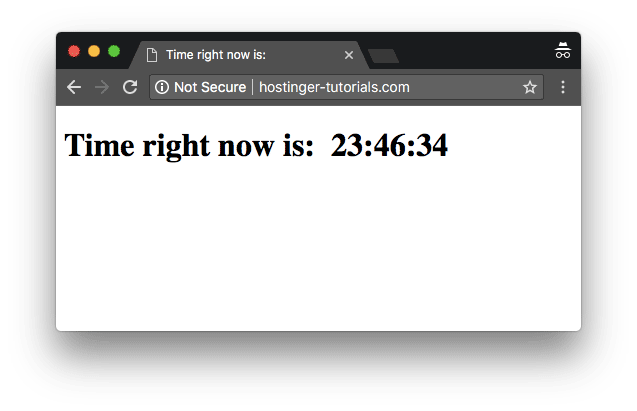
Kết quả:
Ví dụ cách thêm JavaScript trong HTML để hiển thị giờ

Chèn JavaScript trong HTML bằng một file độc lập

Đôi khi việc thêm JavaScript vào HTML một cách trực tiếp không phải là cách hay nhất.Vì có thể có trường một một vài JS scripts cần được dùng ở nhiều trang khác nhau. Vậy cách tốt nhất là tạo một file JavaScript riêng biệt để có thể thêm JavaScript vào HTML thông qua file đó. Những files này được gọi trong HTML documents giống với cách gọi CSS documents. Lợi ích khác của thêm JS code vào file độc lập là:
  • Khi  HTML code và JavaScript code bị tách riêng ra, mục đích chính là tái sử dụng lại code
  • Việc đọc code sẽ dễ dàng hơn, vì vậy bảo trì cũng đơn giản hơn
  • Files Cached JavaScript sẽ tăng tốc website bằng cách giảm thiểu thời gian trang phải tải.
Chúng tôi có một file JavaScript trong HTML như sau:
  1. <!DOCTYPE html>
  2. <html lang="en-US">
  3. <head>
  4. <meta charset="UTF-8">
  5. <meta name="viewport" content="width=device-width, initial-scale=1">
  6. <title>Time right now:</title>
  7. </head>
  8. <body>
  9. </body>
  10. <script src="js/myscript.js"></script>
  11. </html>
Nội dung của file myscript.js là:
  1. let d = new Date();
  2. document.body.innerHTML = "<h1>Time right now is: " + d.getHours() + ":" + d.getMinutes() + ":" + d.getSeconds()</h1>"
Ghi chú: Chúng tôi cho là file myscript.js được đặt trong cùng thư mục của file HTML.

Ví dụ JavaScript để xác thực email address

JavaScript tăng sức mạnh cho ứng dụng bằng cách xác thực trước nội dung của khách truy cập tại chính phía của họ. Một trong số những nội dung quan trọng nhất cần xác thực là địa chỉ email. Hàm JavaScript có thể giúp bạn xác thực địa chỉ email trước khi gửi nó tới server:
  1. function validateEmailAddress(email) {
  2. var re = /^(([^<>()[\]\\.,;:\s@\"]+(\.[^<>()[\]\\.,;:\s@\"]+)*)|(\".+\"))@((\[[0-9]{1,3}\.[0-9]{1,3}\.[0-9]{1,3}\.[0-9]{1,3}\])|(([a-zA-Z\-0-9]+\.)+[a-zA-Z]{2,}))$/;
  3. return re.test(email);
  4. }
  5. function validate() {
  6. $("#result").text("");
  7. var emailaddress = $("#email").val();
  8. if (validateEmailAddress(emailaddress)) {
  9. $("#result").text(emailaddress + " is valid :)");
  10. $("#result").css("color", "green");
  11. } else {
  12. $("#result").text(emailaddress + " is not correct, please retry:(");
  13. $("#result").css("color", "red");
  14. }
  15. return false;
  16. }
  17. $("#validate").bind("click", validate);
Để thêm function này vào form nhập liệu, bạn có thể sử dụng code sau:
  1. <form>
  2. <p>Enter an email address:</p>
  3. <input id='email'>
  4. <button type='submit' id='validate'>Validate!</button>
  5. </form>
  6. <h2 id='result'></h2>
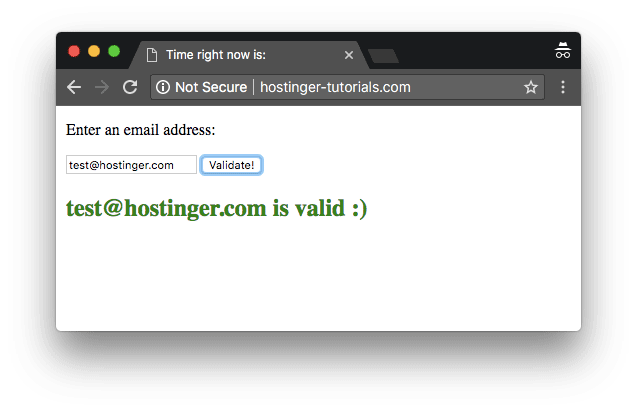
Đây là kết quả bạn có thể thấy sau khi kết hợp cả 2 thành phần vào trong file HTML:
Ví dụ cách thêm javascript trong html để xác nhận email hợp lệ
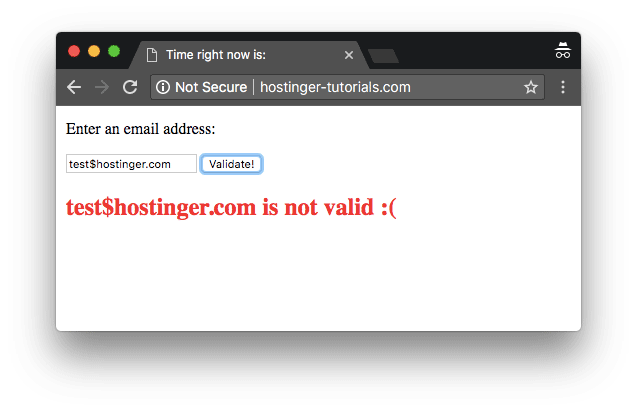
Nếu kết quả không đúng, bạn sẽ thấy màn hình sau:
Ví dụ thêm javascript vào html để kiểm tra email không hợp lệ
Chúc mừng! Bạn đã học cách thêm JavaScript vào HTML với một số ví dụ cơ bản.

Lời kết

Trong bài hướng dẫn này, chúng tôi đã chỉ bạn 2 cách để chèn JavaScript trong HTML code. Khi bạn đã biết cách hoạt động của chúng, việc kết hợp cả 2 ngôn ngữ lập trình này sẽ mở ra khả năng vô tận cho bạn. JavaScript có thể kết hợp với HTML để tạo ra ứng dụng web mạnh mẽ, mượt mà, tương tác tốt với người dùng và cực kỳ thân thiện. Bằng cách sử dụng xác thực từ phía khách truy cập, server sẽ được giảm tải và vì vậy tăng hiệu năng website và tốc độc website lên đáng kể.