Bạn có thể lấy lại tính năng này, nhưng bạn phải chạy một chiến dịch quảng cáo AdWords. Điều này khá tốn kém.
Nhưng đừng để điều này làm bạn thất vọng. Google Keyword Planner là một công cụ mạnh mẽ, tuyệt vời và có những lợi ích rõ ràng. Ít nhất là trên thực tế, nó gợi ý những ý tưởng từ khóa mà bạn không thể tìm thấy ở bất cứ nơi nào khác.
Trong bài viết này, Quantrimang.com sẽ chỉ cho bạn khai thác công cụ Google Keyword Planner sao cho hiệu quả, cùng với một vài để phục hồi lượng tìm kiếm chính xác miễn phí.
Cách truy cập vào Google Keyword Planner (miễn phí)
Google Keyword Planner miễn phí sử dụng 100%. Bạn không cần phải chi một xu nào cho quảng cáo AdWords để sử dụng công cụ này. Chỉ cần có một tài khoản Google là được.
Nhưng đây là những gì bạn thấy khi truy cập công cụ Google Keyword Planner:
Bạn được yêu cầu thiết lập một chiến dịch AdWords.
Trên thực tế, Google rất tích cực thực hiện điều này. Có vẻ như không có cách nào để truy cập Google Keyword Planner mà không cần rút hầu bao cả. Nhưng tin tốt là bạn có thể truy cập công cụ này mà không phải chạy quảng cáo AdWords, bằng cách đi đường vòng.
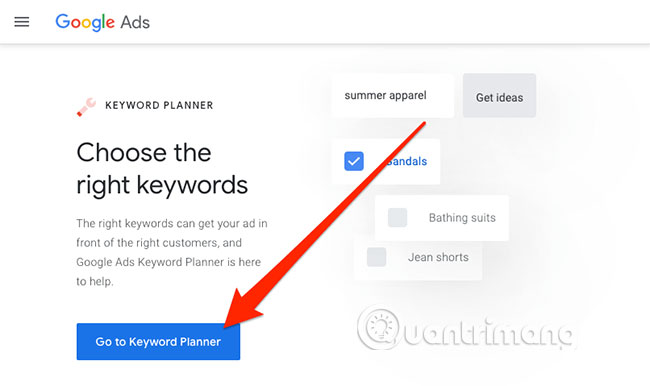
Để bắt đầu, hãy truy cập https://ads.google.com/intl/en_uk/home/tools/keyword-planner/. Nhấp vào “Go to Keyword Planner”.
Sau đó, bạn có thể được yêu cầu nhập lại mật khẩu để xác minh.
Bây giờ là phần quan trọng nhất:
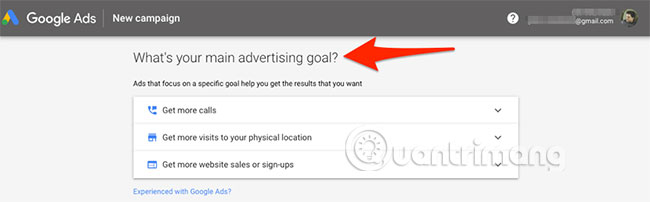
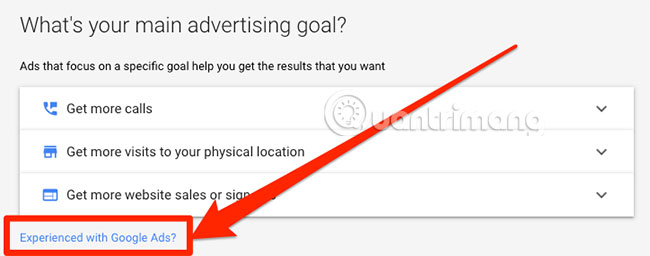
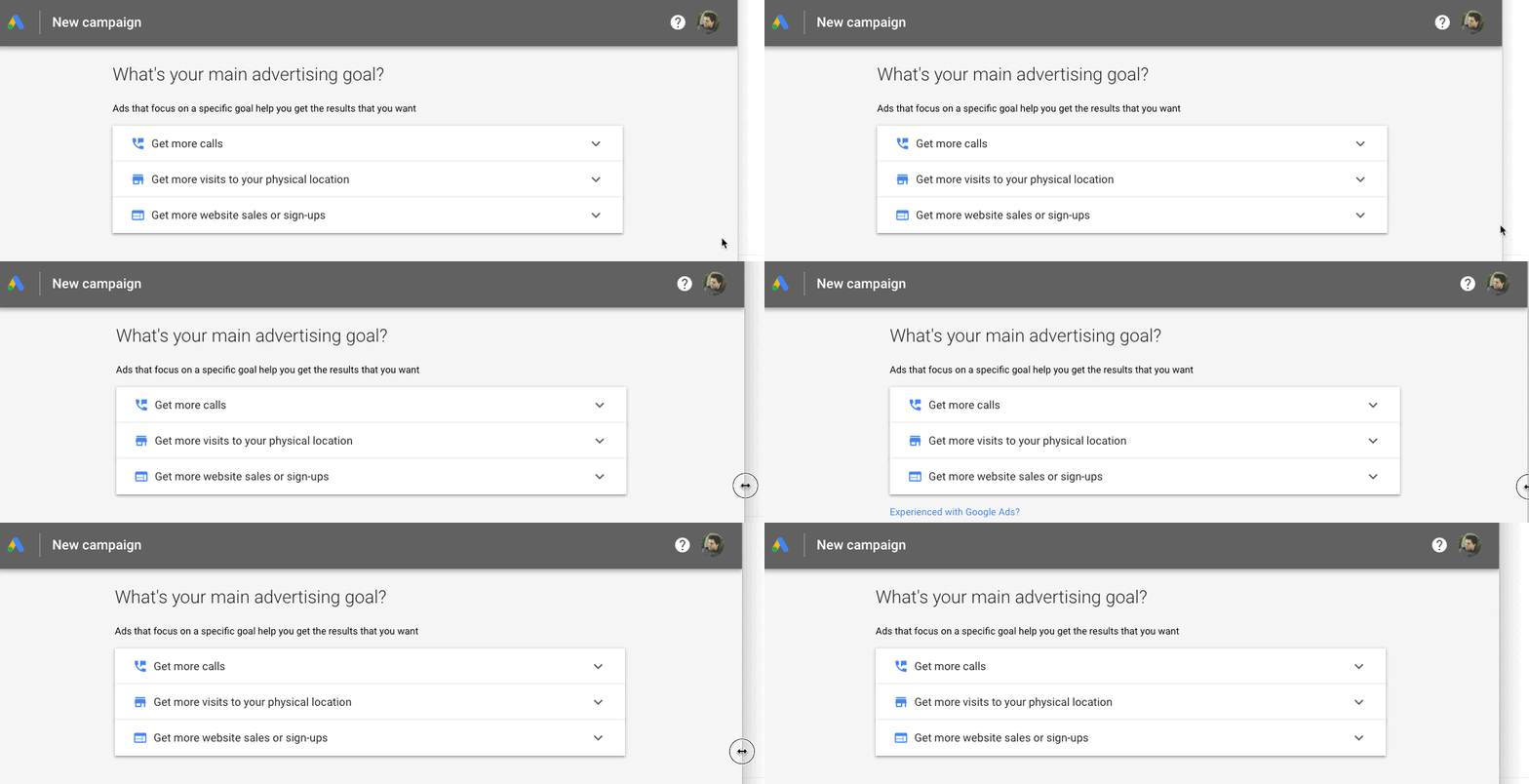
Khi bạn nhìn thấy màn hình “What’s your main advertising goal”, đừng chọn một trong ba tùy chọn quảng cáo. Thay vào đó, hãy nhấn vào liên kết nhỏ “Experienced with Google Ads?” bên dưới.
Lưu ý: Google chỉ hiển thị liên kết này trong các cửa sổ trình duyệt có độ rộng nhất định.
Nếu bạn không thấy liên kết, hãy thử thay đổi kích thước cửa sổ trình duyệt và làm cho nó rộng hơn.
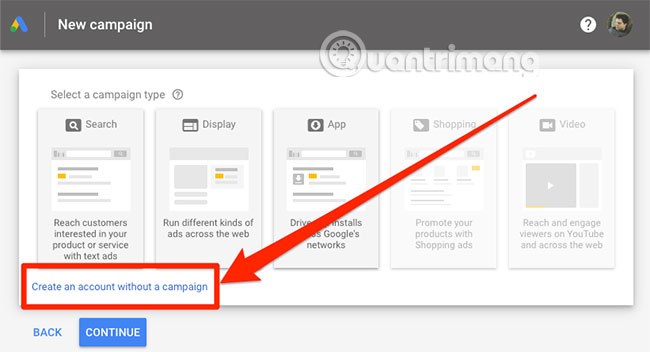
Trên màn hình tiếp theo, hãy nhấn vào “Create an account without a campaign” (khá nhỏ, nằm phía dưới).
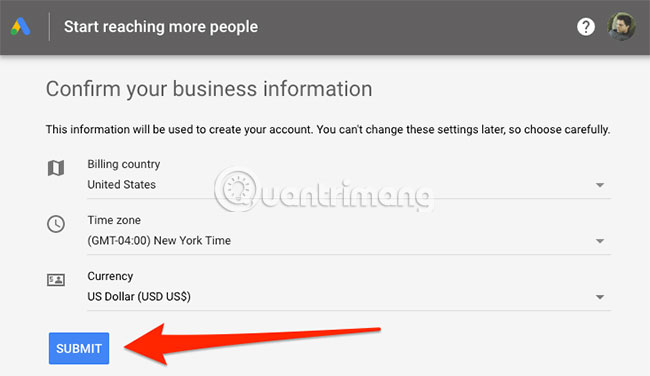
Nhấn nút “Submit” trên trang tiếp theo. (Đừng lo lắng! Google sẽ không hỏi chi tiết thẻ tín dụng).
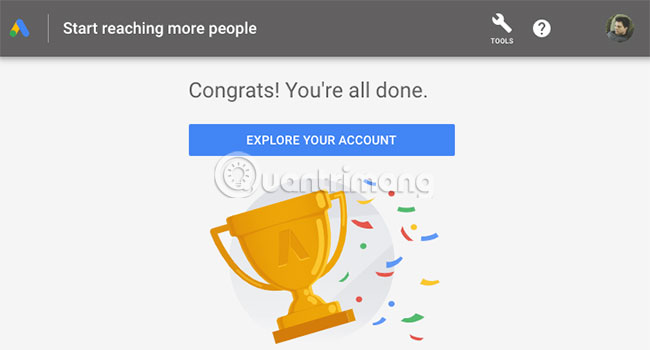
Sau đó bạn sẽ thấy màn hình này:
Nhấn vào “Explore your account”.
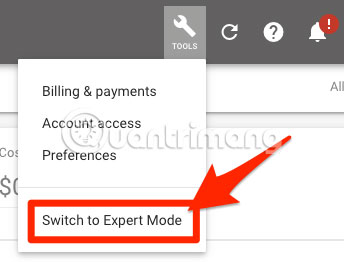
Tiếp theo, nhấp vào liên kết “Tools” trên thanh menu và chọn “Switch to expert mode”.
Thực hiện theo lời nhắc để xác nhận chuyển đổi.
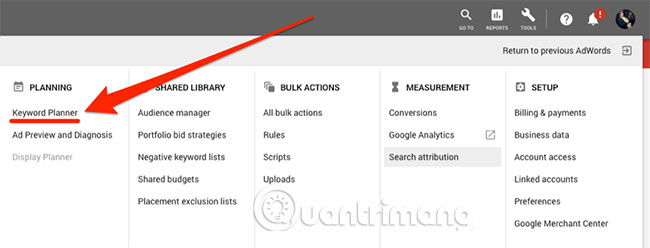
Cuối cùng, nhấn lại liên kết “Tools” trên menu và bạn sẽ thấy một liên kết đến Keyword Planner.
Bây giờ, bạn có quyền truy cập công cụ này mà không cần nhập thông tin thanh toán hoặc chạy quảng cáo AdWords.
Tiếp theo, hãy học cách sử dụng Google Keyword Planner.
Cách sử dụng Google Keyword Planner
Google Keyword Planner cung cấp cho bạn hai tùy chọn để bắt đầu, đó là:
- Find keywords (Tìm từ khóa): Lấy ý tưởng từ khóa có thể giúp bạn tiếp cận những người quan tâm đến sản phẩm hoặc dịch vụ của bạn;
- Get search volume and forecasts (Nhận thông tin về lượng tìm kiếm và dự báo): Xem lượng tìm kiếm và các số liệu lịch sử khác cho từ khóa của bạn, cũng như dự báo về cách chúng có thể hoạt động trong tương lai.
Cả hai tùy chọn đều đưa bạn đến Keyword Plan, nhưng những gì bạn thấy sẽ thay đổi một chút tùy thuộc vào lựa chọn của bạn. Đây không phải là hai công cụ độc lập riêng biệt.
Hãy cùng khám phá từng tùy chọn chi tiết hơn.
Find keywords
Nếu bạn muốn khám phá những ý tưởng từ khóa mới, hãy bắt đầu với tùy chọn này.
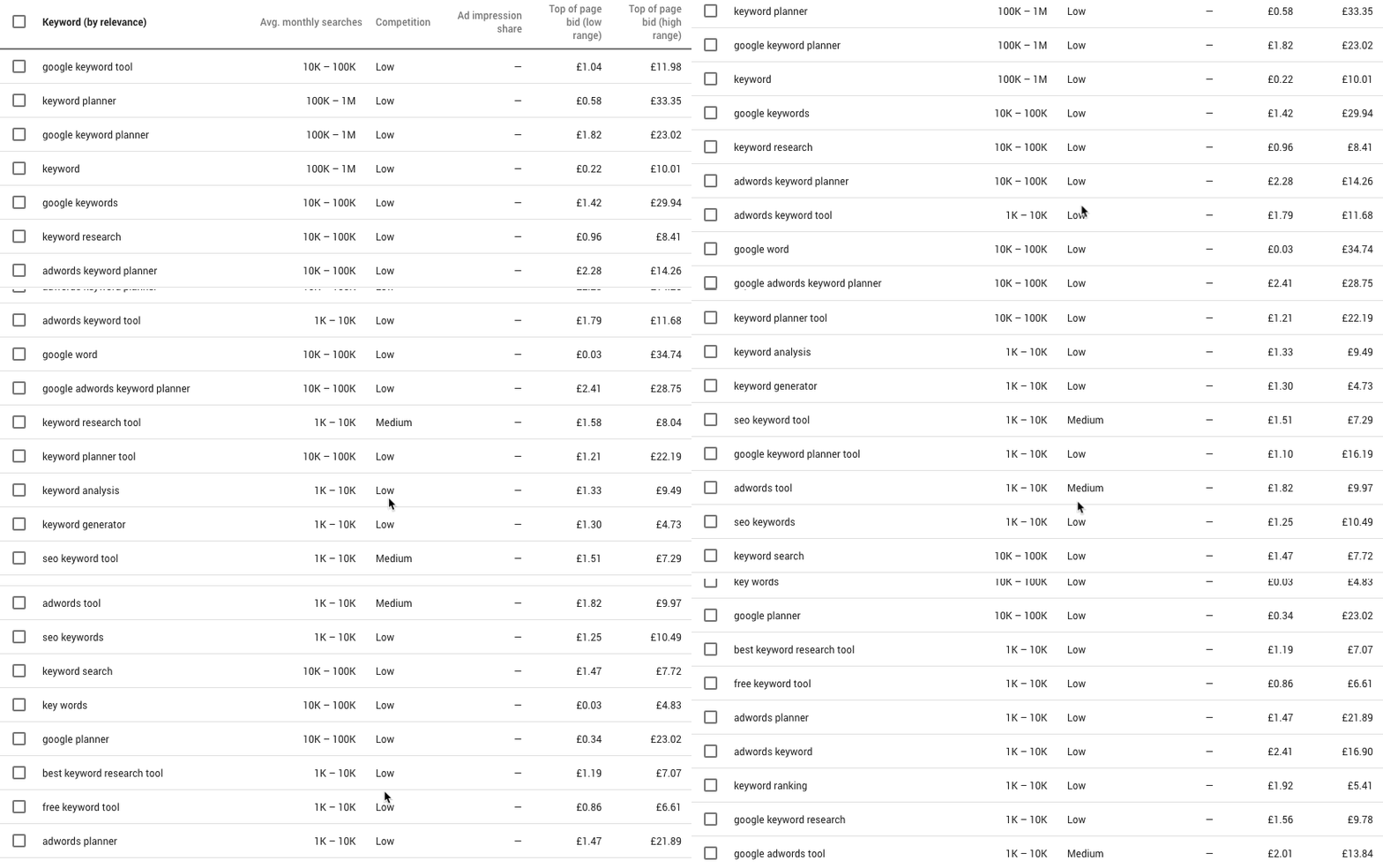
Theo hướng dẫn của Google, chỉ cần nhập từ, cụm từ hoặc URL liên quan đến doanh nghiệp. Sau đó, Google sẽ trả lại một số đề xuất từ khóa.
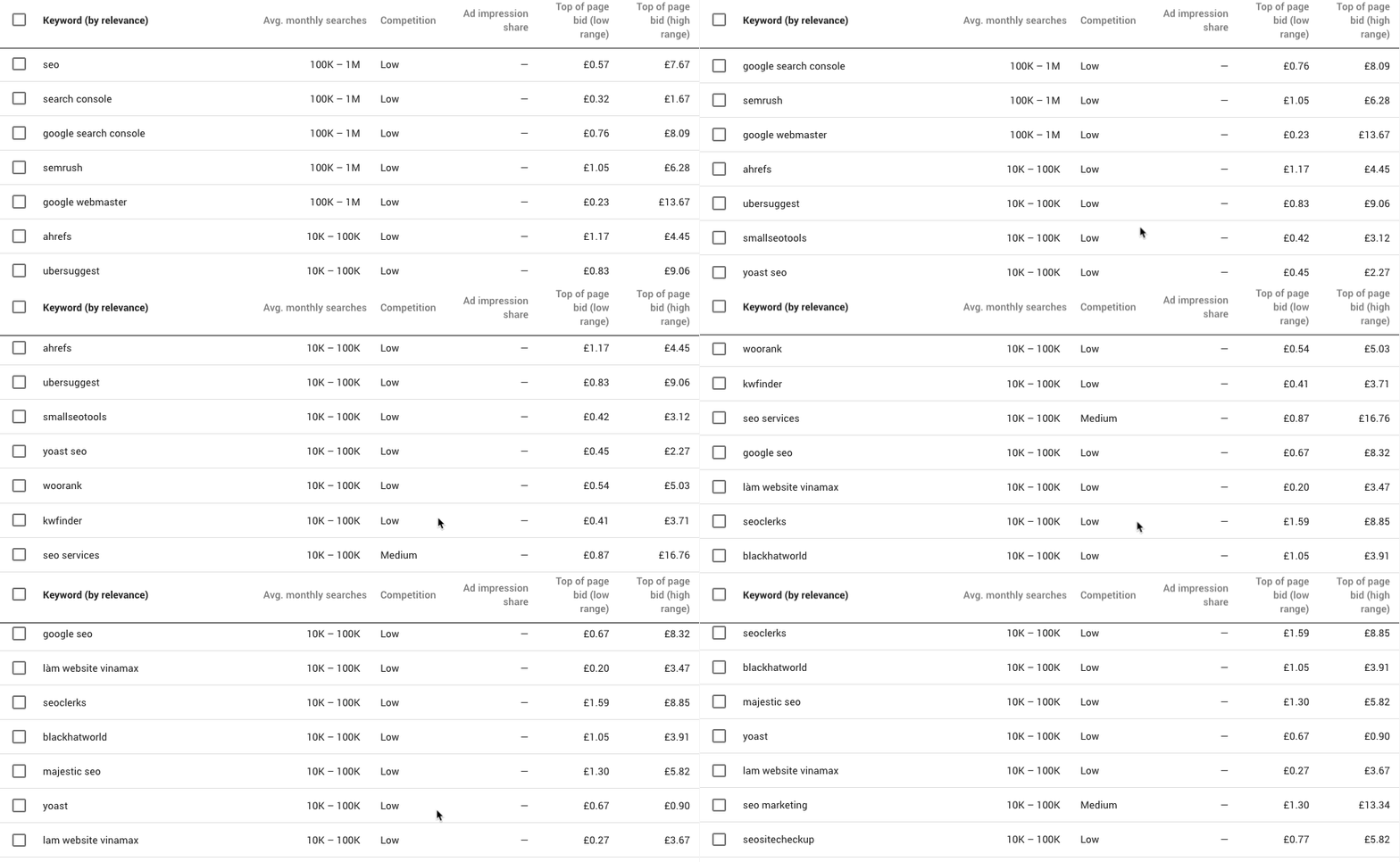
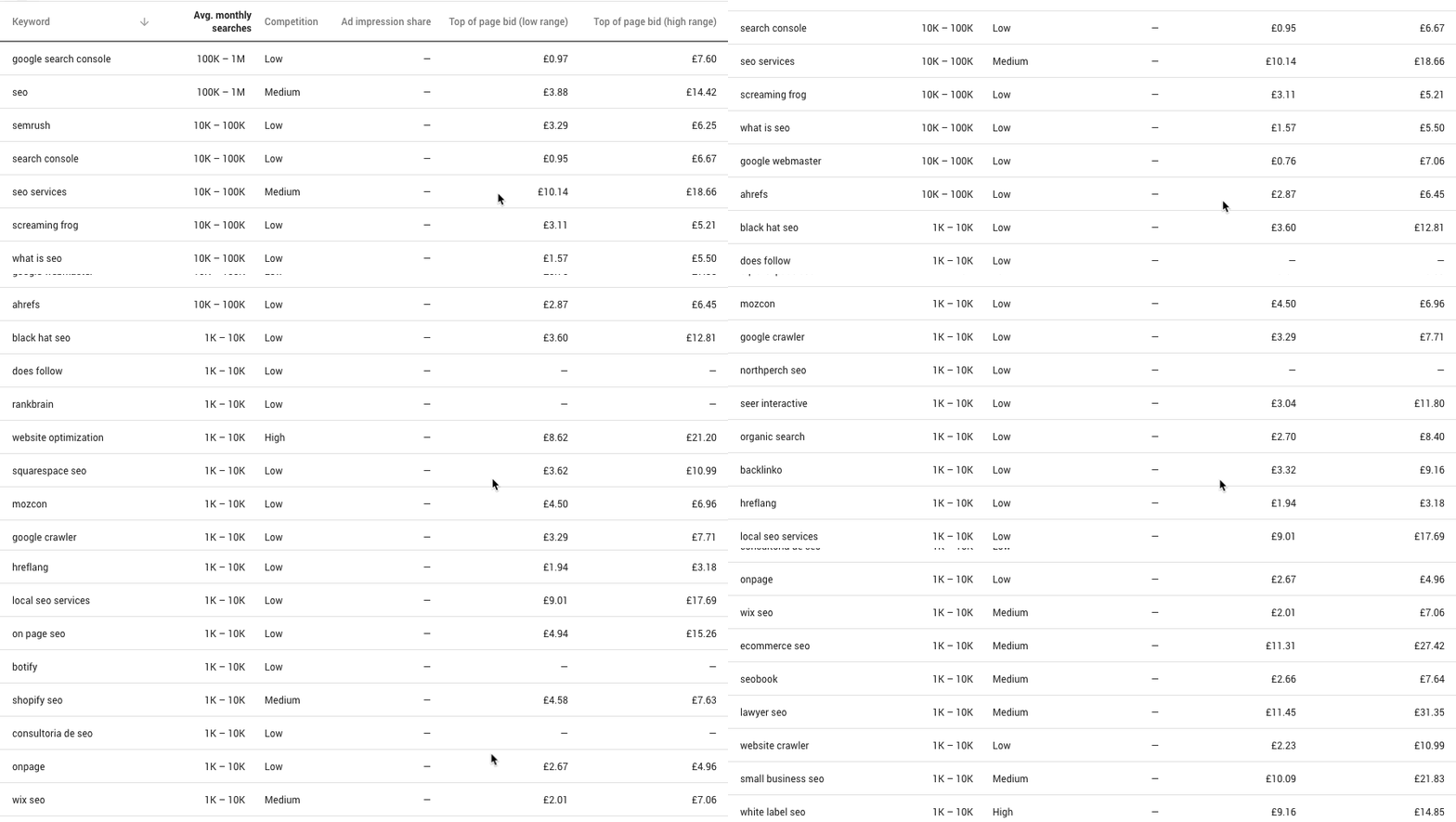
Dưới đây là những gợi ý cho SEO:
Đối với mỗi đề xuất, bạn sẽ thấy:
- Lượng tìm kiếm trung bình hàng tháng
- Tính cạnh tranh
- Top of page bid (low range) - Giá thầu đầu trang (phạm vi mức giá thấp)
- Top of page bid (high range) - Giá thầu đầu trang (phạm vi mức giá cao)
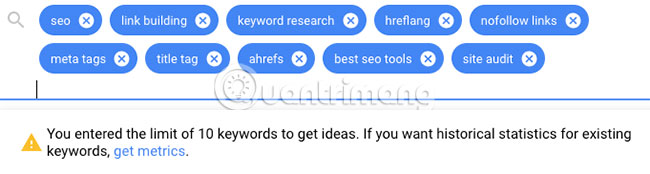
Nhưng bạn không bị giới hạn trong các từ đơn lẻ, những cụm từ cũng hoạt động tốt. Và bạn có thể nhập tối đa 10 từ/cụm từ khóa cùng một lúc.
Ngoài ra, còn có tùy chọn sử dụng URL hoặc trang web làm seed (hạt giống).
Ở đây, bạn có thể nhập tối đa 10 từ khóa và một URL seed cùng một lúc.
Nhưng bất kể bạn nhập từ khóa ra sao, thì Google sẽ không bao giờ hiển thị nhiều hơn một vài nghìn đề xuất từ khóa.
Điều này khá hạn chế khi so sánh với các công cụ nghiên cứu từ khóa khác.
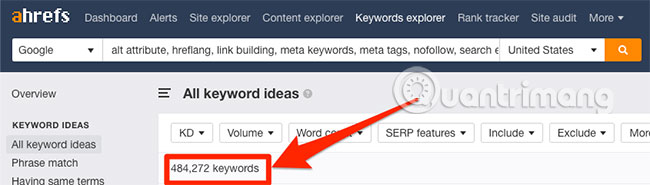
Chẳng hạn, Ahrefs Keywords Explorer đưa ra 484.282 đề xuất dựa trên cùng ba từ khóa seed đó.
Nhiều hơn 102 lần những gì Keyword Planner mang lại cho người dùng.
Get search volume and forecasts
Bạn đã có một danh sách các từ khóa muốn xem số liệu. Chỉ cần dán chúng vào, nhấn vào “Get started” và bạn sẽ được đưa đến phần Forecasts.
Không có gợi ý từ khóa ở đây. Nó cho thấy số lần nhấp và hiển thị mà bạn có thể mong đợi nếu quyết định chạy quảng cáo cho các từ khóa bạn đã chọn trên Google AdWords trong 30 ngày tới. Bạn cũng sẽ thấy chi phí ước tính, TLB và CPC.
Hầu hết các dữ liệu này rõ ràng là nhằm vào các nhà quảng cáo AdWords. Nhưng đây là một mẹo nhanh: Chuyển đến tab “Historical Metrics” và bạn sẽ thấy khối lượng tìm kiếm trung bình 12 tháng cho những từ khóa của mình. Đây là những phạm vi giống như bạn thấy khi bắt đầu với tùy chọn “Find new keywords”.
Nếu không thấy những phạm vi như vậy có giá trị, hãy đọc phần tiếp theo. Bài viết có một mẹo để có được lượng tìm kiếm chính xác.
7 mẹo hữu ích đối với Google Keyword Planner
Google Keyword Planner có nhiều thứ để cung cấp hơn là chỉ lượng tìm kiếm.
Dưới đây là 7 mẹo giúp bạn tận dụng tối đa công cụ này.
1. Cho biết lượng tìm kiếm chính xác
Việc Google miễn cưỡng trong việc hiển thị lượng tìm kiếm chính xác là một trong những điều khó chịu nhất về Keyword Planner. Đó là lý do tại sao nhiều người làm SEO không còn sử dụng công cụ này nữa.
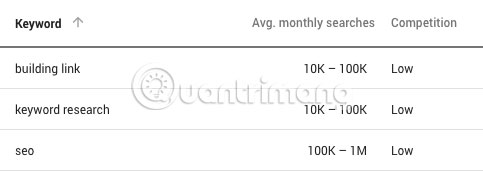
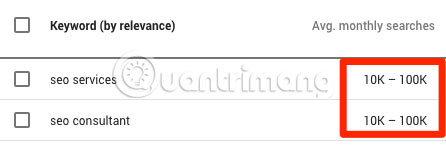
Ví dụ, nhìn vào hai từ khóa này, cả hai đều có phạm vi lượng tìm kiếm là 10K ‐ 100K:
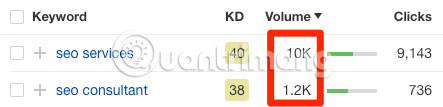
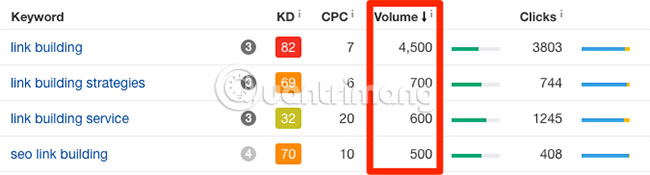
Nhưng nếu kiểm tra hai từ khóa này trong Ahrefs Keywords Explorer, bạn sẽ thấy rằng trong thực tế, một trong 2 từ khóa này có lượng tìm kiếm nhiều hơn từ còn lại.
Đây là hai cách bạn có thể sử dụng để có được lượng tìm kiếm chính xác miễn phí.
Phương pháp 1: Nhìn vào số lần hiển thị ước tính cho max. CPC
Bắt đầu bằng cách thêm một số từ khóa vào kế hoạch. Bạn có thể thực hiện việc này bằng cách nhập thủ công danh sách từ khóa vào công cụ “Get search volumes and metrics”.
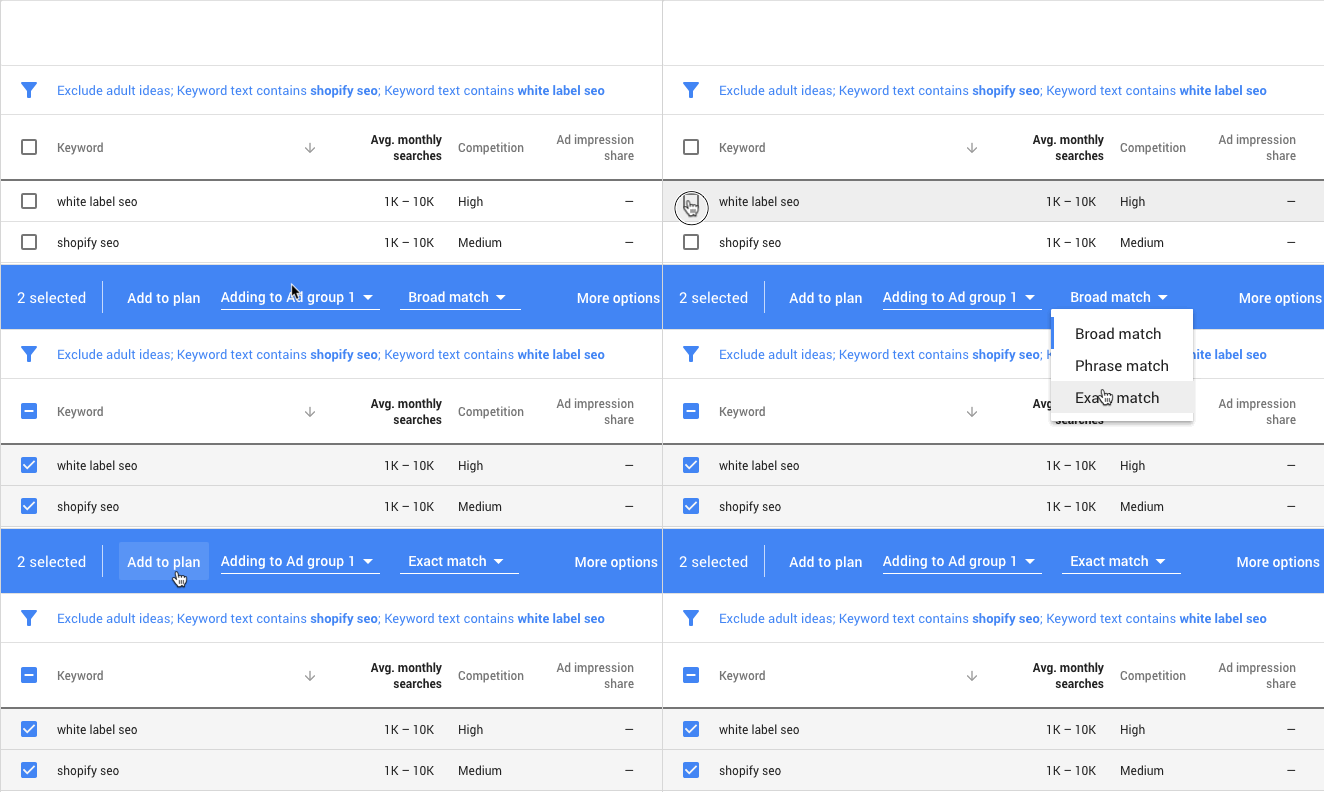
Ngoài ra, hãy kiểm tra một số từ khóa trong Keyword ideas và thêm chúng vào kế hoạch. Chỉ cần đảm bảo chọn tùy chọn “Exact match” khi được nhắc.
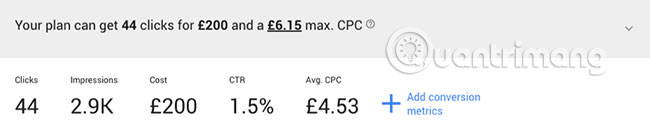
Chuyển đến Keywords. Bạn sẽ thấy một hộp ở trên cùng trông giống như thế này:
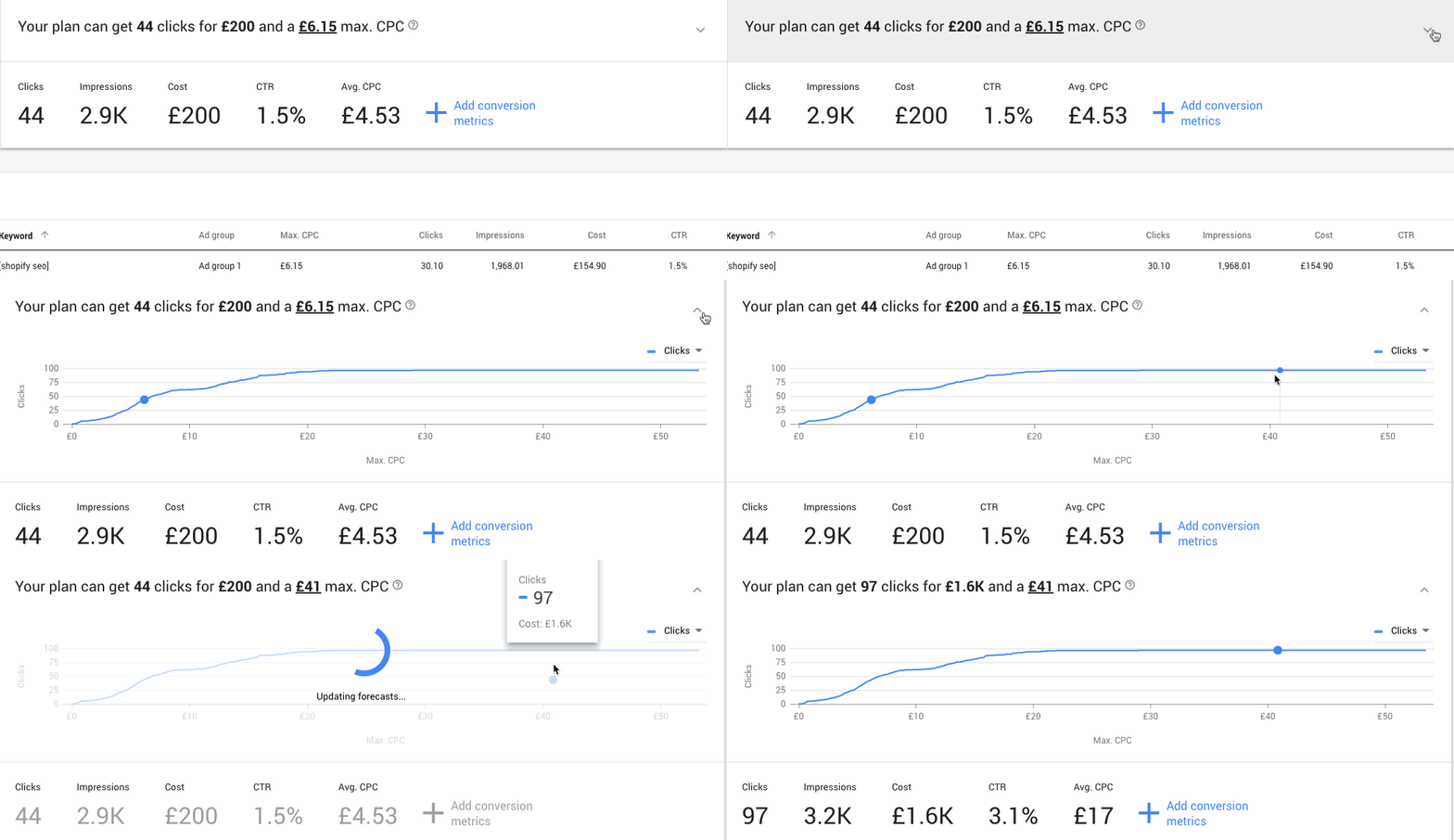
Nhấn vào mũi tên drop-down và đảm bảo max. CPC được đặt càng cao càng tốt. Bạn có thể làm điều này bằng cách nhấp vào phía bên phải của biểu đồ, như sau:
Bây giờ, hãy chú ý đến cột “Impressions”. Điều này cho bạn biết số lần hiển thị ước tính mà quảng cáo của bạn sẽ đạt được trong suốt tháng tới, nếu bạn chạy quảng cáo cho những từ khóa cụ thể đó.
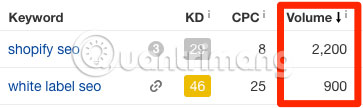
Vì bạn đặt max. CPC rất cao, nên những số liệu hiển thị này sẽ khá gần với lượng tìm kiếm hàng tháng thực tế cho từ khóa đó.
Hãy sử dụng Ahrefs Keywords Explorer để kiểm tra lại những con số này.
Khá chính xác!
Phương pháp 2: Cài đặt Keywords Everywhere
Keywords Everywhere là tiện ích mở rộng miễn phí của Chrome, có thêm khối lượng tìm kiếm và CPC cho các trang web bạn đã sử dụng: Google,
YouTube, Amazon, v.v...
Keywords Everywhere hoạt động như sau:
Tiện ích Keywords Everywhere cũng có sẵn cho
Firefox.
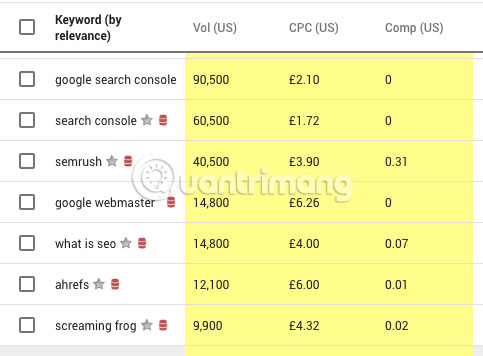
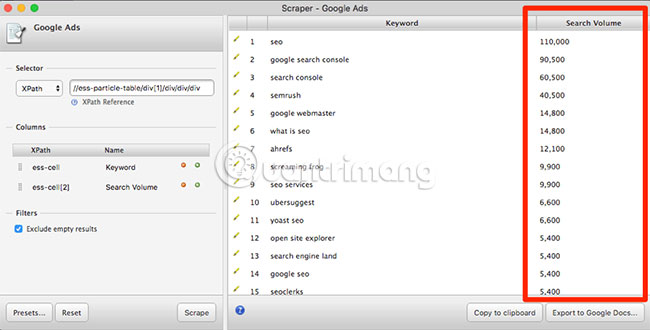
Nhưng một điều mà rất nhiều người không biết. Keywords Everywhere cũng cho biết lượng tìm kiếm trên Google Keyword Planner.
Thật tuyệt phải không? Vấn đề là không có cách nào dễ dàng để xuất dữ liệu này. Nhưng với một chút code XPath và tiện ích mở rộng Scraper Chrome, điều đó là có thể.
2. Xem ý tưởng từ khóa cho hơn 10 cụm từ cùng lúc
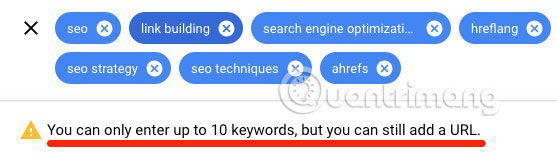
Đây là điều sẽ xảy ra nếu bạn cố gắng thêm hơn 10 từ khóa seed trong Google Keyword Planner:
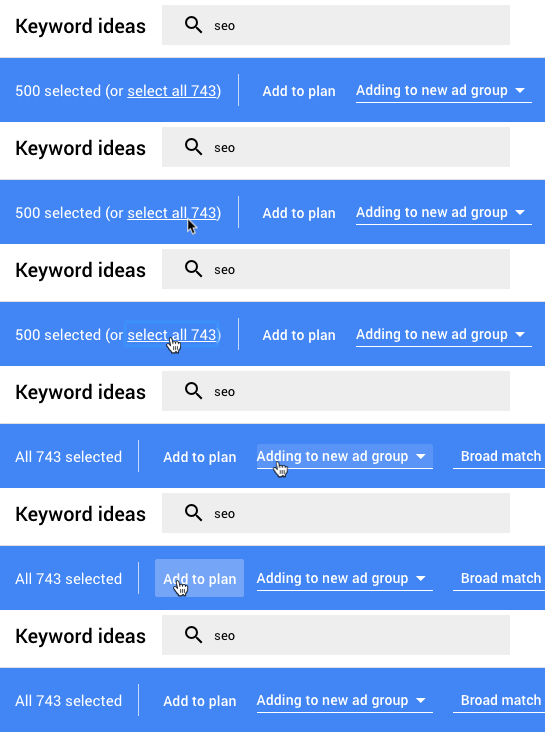
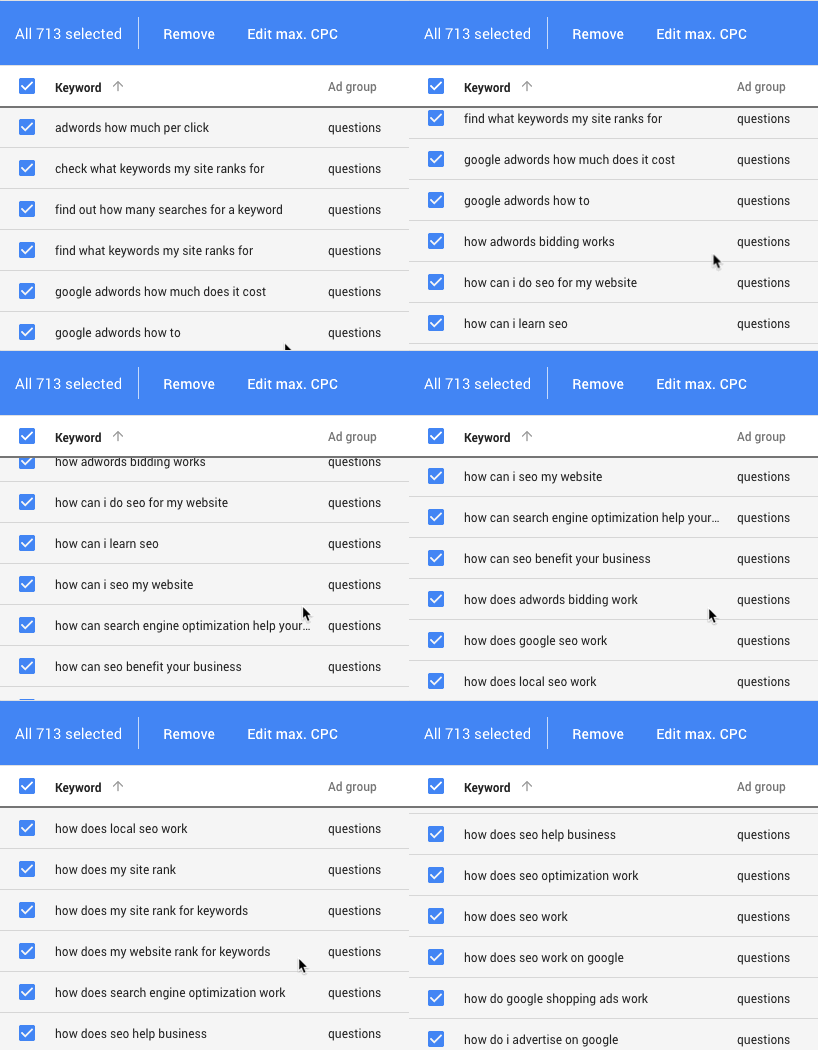
Nhưng vẫn có cách để giải quyết vấn đề này. Chỉ cần tách các từ khóa thành nhiều nhóm nhỏ. Sau đó, thêm chúng vào kế hoạch, bằng cách nhấn vào hộp kiểm ở đầu danh sách, chọn tùy chọn “Select all XXX” và nhấn “Add to plan”.
Hãy làm điều đó với 743 đề xuất dựa trên từ khóa SEO.
Và sau đó lặp lại cho các đề xuất dựa trên 10 từ khóa khác (tổng cộng 11 từ khóa seed).
Bây giờ, nếu đi đến tab Historical Metrics trong Keywords, bạn sẽ thấy tất cả các từ khóa vừa thêm. Và đặc biệt nhất là, danh sách đã được tự động sao chép, do đó không có từ khóa bị lặp lại.
Theo mặc định, từ khóa được hiển thị theo thứ tự bảng chữ cái. Nhưng bạn có thể sắp xếp theo khối lượng tìm kiếm, tính cạnh tranh, hay bất cứ điều gì bạn thích.
3. Đánh cắp ý tưởng từ khóa từ đối thủ cạnh tranh
Google Keyword Planner có thể tạo đề xuất từ khóa từ một
URL.
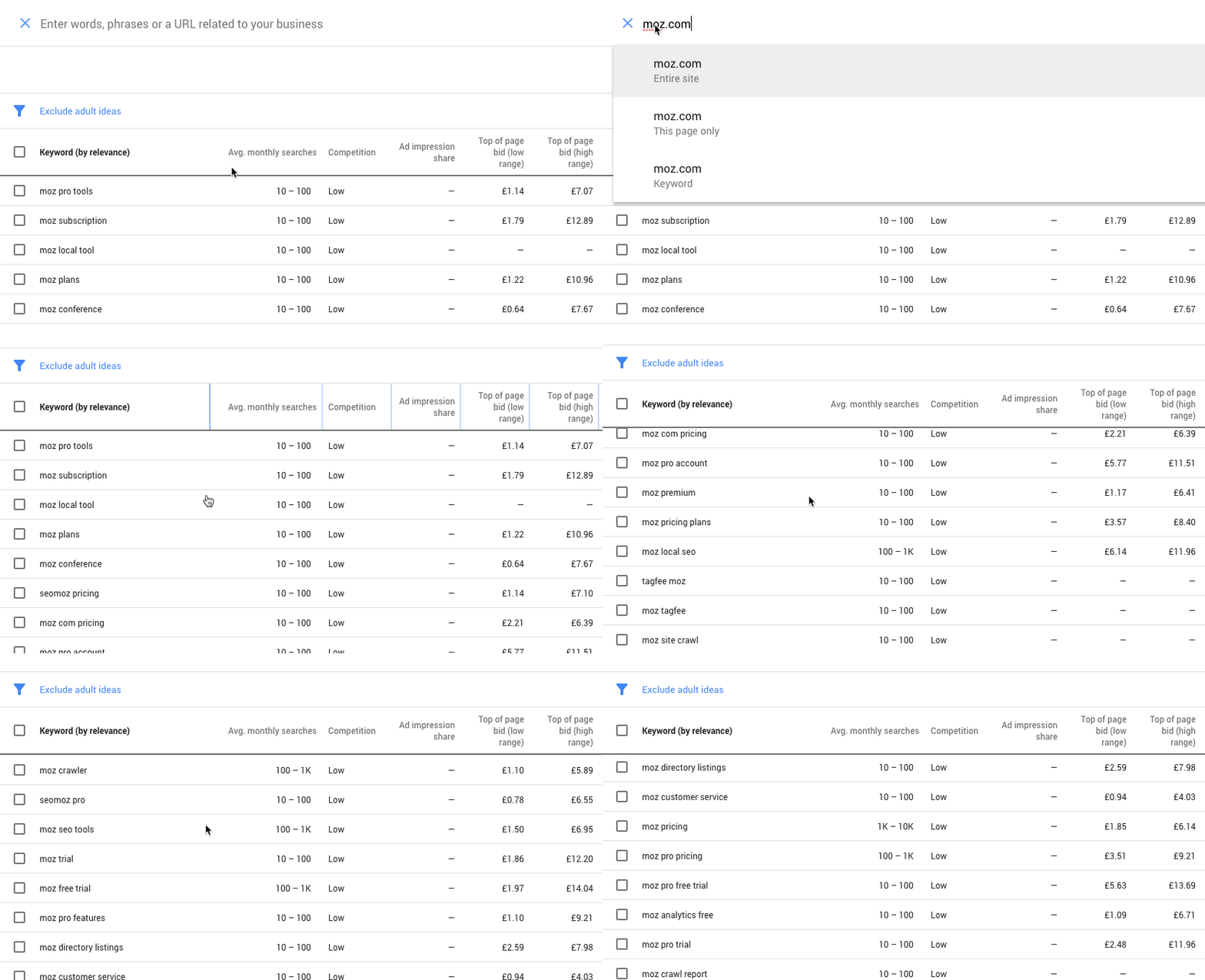
Bạn có thể tận dụng tính năng này để theo dõi các đối thủ cạnh tranh và “đánh cắp” những từ khóa của họ. Chỉ cần lấy một trong số các URL của đối thủ cạnh tranh, dán nó vào và chọn “Entire site” từ danh sách drop-down.
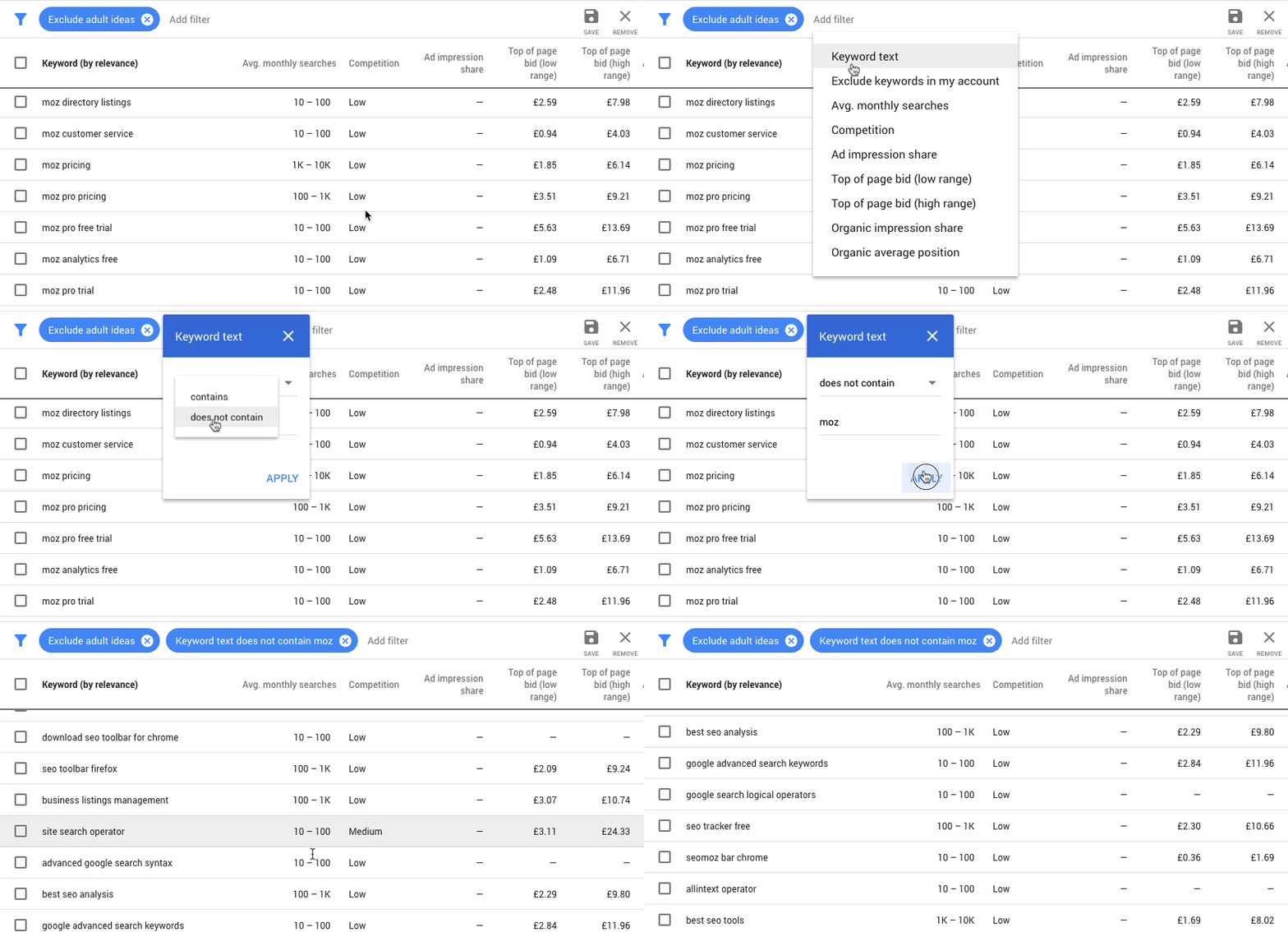
Nếu bạn thấy quá nhiều từ khóa liên quan đến thương hiệu cạnh tranh, như trong ví dụ, hãy sử dụng bộ lọc để loại trừ bớt chúng.
Filter > Keyword text > [Từ khóa liên quan]
Lặp lại thao tác cho những đối thủ cạnh tranh khác để có luồng ý tưởng từ khóa mới.
Mẹo: Nếu muốn tìm kiếm để tìm ý tưởng từ khóa cho một trang cụ thể hoặc bài viết trên blog, hãy chọn “This page only”.
4. Tìm những câu hỏi mà mọi người đang quan tâm
Biết những câu hỏi mà người dùng đang quan tâm có thể rất hữu ích cho việc đưa ra ý tưởng nội dung. Đây có lẽ là lý do tại sao các công cụ nghiên cứu từ khóa miễn phí như Answer The Public trở nên rất phổ biến.
Nhưng bạn không cần phải sử dụng một công cụ riêng cho việc này. Với một chút mẹo hay ho sau, bạn có thể làm điều này ngay trong Keyword Planner.
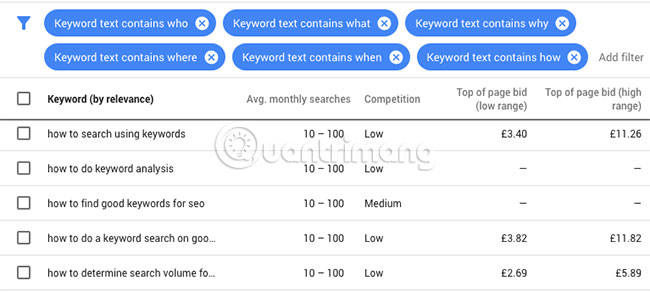
Filter > Keyword text > Contains, rồi nhập một trong các tùy chọn who, what, why, when, where, how.
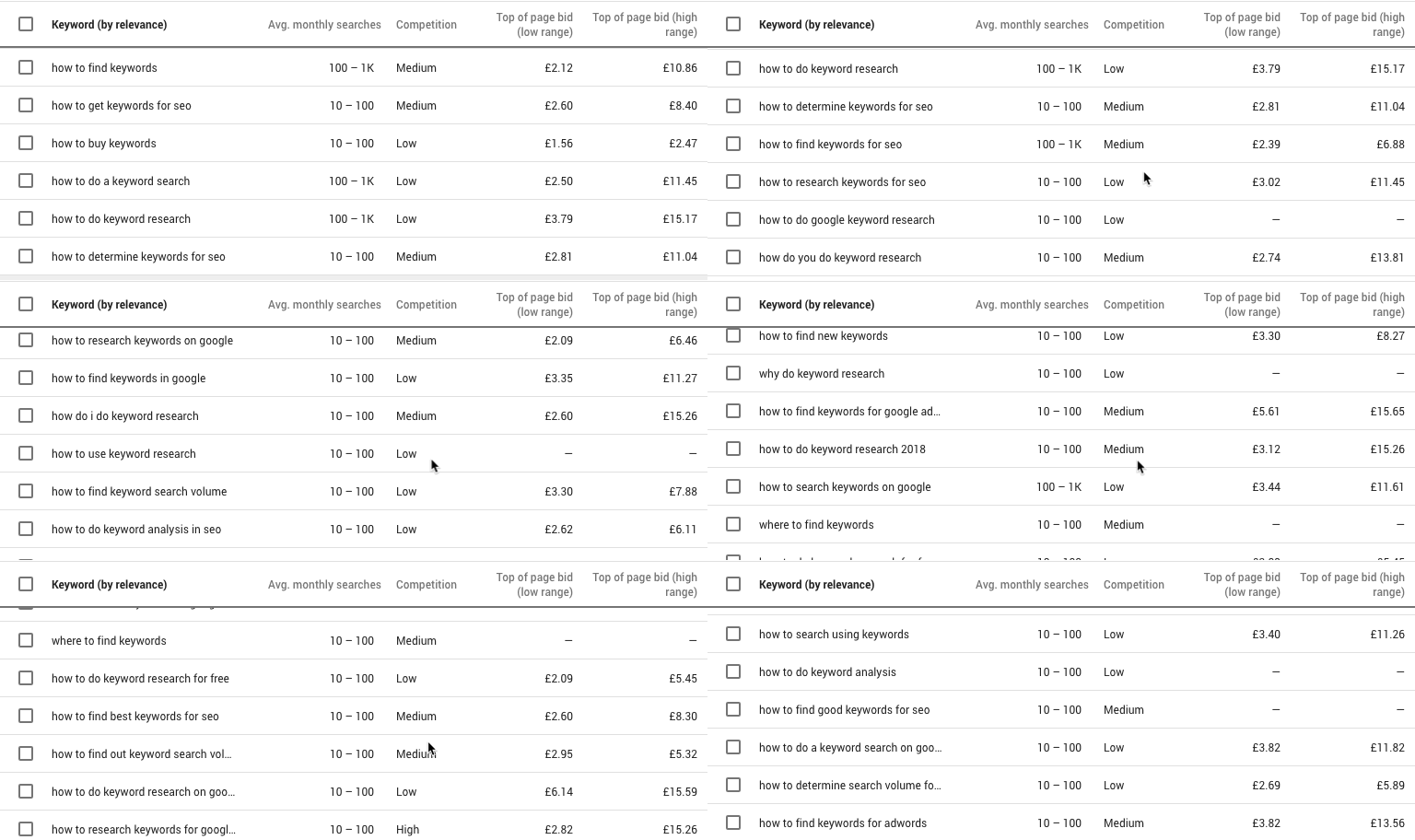
Lặp lại quá trình này cho 5 giả định khác. Kết quả sẽ trông như thế này khi bạn thực hiện:
Kết quả từ ví dụ là có 211 gợi ý dạng câu hỏi.
Có một số ý tưởng nội dung tuyệt vời ở đây, chẳng hạn như:
- What is link building
- What is search engine optimization
- What is the best seo tool
Lặp lại quy trình này với các từ khóa seed khác nhau để xây dựng một danh sách lớn những truy vấn dựa trên câu hỏi.
Chỉ cần thêm các kết quả được lọc vào kế hoạch mỗi lần. Bạn thậm chí có thể tạo một nhóm quảng cáo cụ thể cho những từ khóa dạng này.
Điều này giúp dễ dàng lọc các từ khóa này trong
MS Excel hoặc
Google Sheets nếu bạn cần xuất kế hoạch của mình.
5. Tìm các từ khóa sinh lợi bằng cách xem giá thầu được đề xuất
Đề xuất từ khóa đều rất tốt, nhưng làm thế nào để bạn biết từ khóa nào có giá trị cho doanh nghiệp của mình?
Bạn có thể sàng lọc tất cả chúng theo cách thủ công, nhưng điều này không mấy thú vị và dễ dàng, đặc biệt nếu bạn có hàng trăm hoặc hàng ngàn ý tưởng từ khóa.
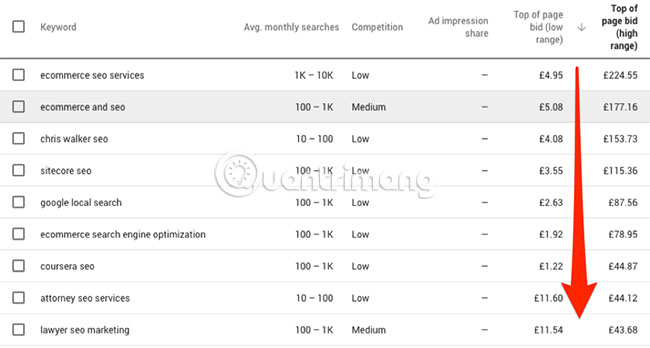
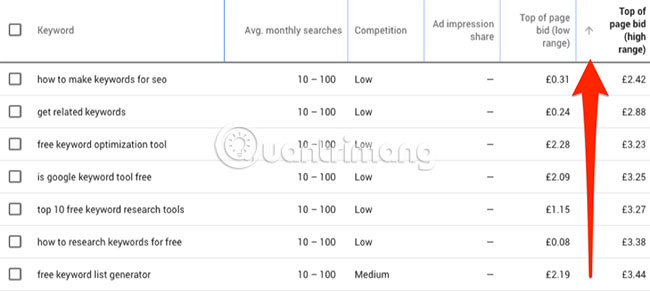
Hãy sử dụng cột “Top of page bid (high range)”.
Google định nghĩa về “Top of page bid (high range)” như sau:
“Top of page bid (high range)” cho thấy phạm vi giá cao hơn về những gì nhà quảng cáo đã trả tiền trước đây, cho vị trí giá thầu đầu trang của từ khóa, dựa trên vị trí và cài đặt Search Network. CPC trung bình của từ khóa có thể thay đổi”.
Nghe có vẻ giống như thuật ngữ này dành cho AdWords, nhưng nó hữu ích cho SEO như thế nào?
Đơn giản, nếu mọi người sẵn sàng trả giá rất cao cho từ khóa này, nó phải được chuyển đổi thành doanh số. Và nếu nó chuyển đổi traffic Google thành doanh số hoặc khách hàng tiềm năng, thì có lẽ mọi thứ thực sự đáng giá.
Để sắp xếp theo cột “Top of page bid (high range)”, chỉ cần nhấp vào tiêu đề cột. Dữ liệu sẽ được sắp xếp từ cao xuống thấp. Các từ khóa sinh lợi nhất sẽ nằm ở vị trí trên cùng.
Thao tác này sẽ ngay lập tức tiết lộ các từ khóa với mục đích thương mại.
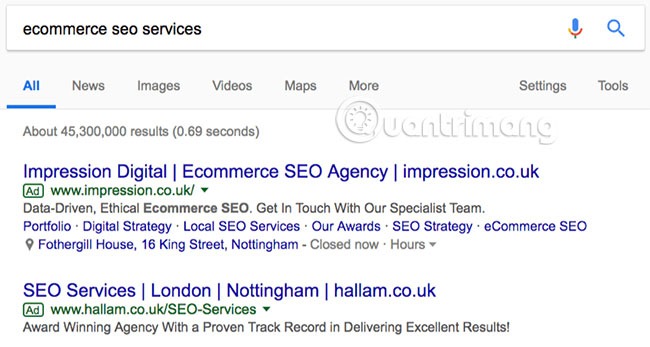
Mẹo: Nếu bạn đang nghĩ đến việc nhắm mục tiêu vào một trong những từ khóa này, hãy nhớ kiểm tra những gì doanh nghiệp đã quảng cáo ở đây trước khi làm như vậy.
Bạn có thể làm điều này bằng cách tìm kiếm thuật ngữ trên Google và nhìn vào các quảng cáo.
Xác định các sản phẩm hoặc dịch vụ giống như bạn cũng cấp có sẵn không. Sau đó, tìm một từ khóa tốt để nhắm mục tiêu.
Hãy sắp xếp cột này theo thứ tự tăng dần để có cụm từ tìm kiếm thông tin. Đây thường là những chủ đề tuyệt vời cho bài viết trên blog.
6. Xem lượng từ khóa cho các khu vực xung quanh, thậm chí là cả thành phố
Hầu hết các công cụ nghiên cứu từ khóa không có khả năng cho bạn biết có bao nhiêu người tìm kiếm một thuật ngữ ở các khu vực, thành phố cụ thể hay một số địa phương khác. Chỉ có lượng tìm kiếm cho cả nước được hiển thị.
Con số này không mấy giá trị khi làm SEO theo khu vực.
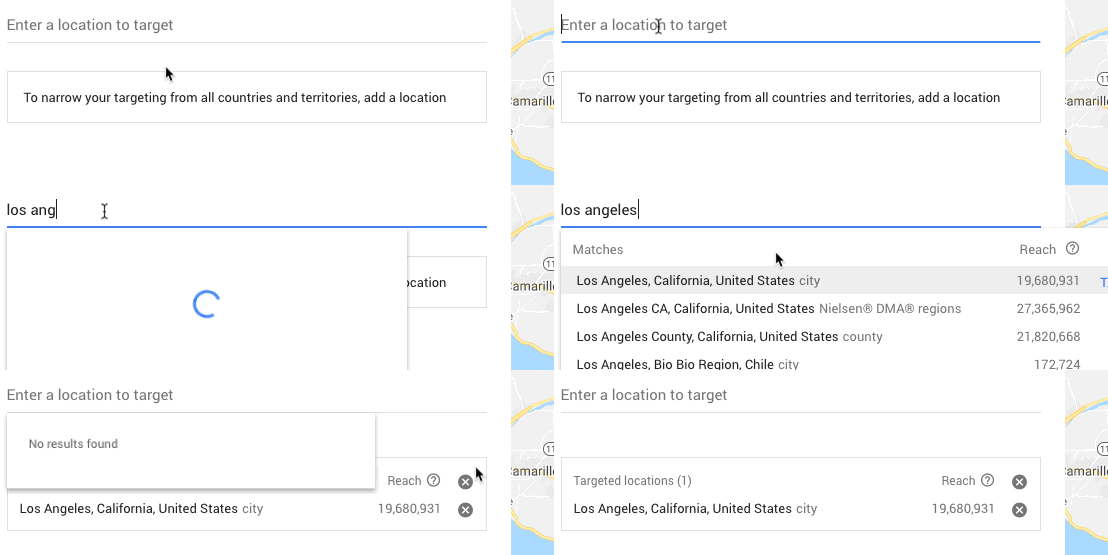
Một điều thú vị về Google Keyword Planner là bạn thực sự có thể thấy số lần hiển thị ước tính cho từng khu vực, thậm chí là cả đối với các thành phố cụ thể.
Chỉ cần bắt đầu nhập một địa điểm vào bộ lọc vị trí ở trên cùng.
Tính năng này không chỉ hữu ích cho các doanh nghiệp địa phương. Bạn cũng có thể sử dụng nó để tìm hiểu các vị trí phổ biến nhất thông qua những từ khóa được tìm kiếm.
Chỉ cần thêm một (hoặc nhiều) từ khóa vào kế hoạch của bạn là xong.
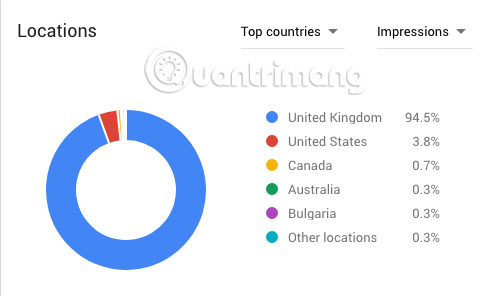
Bây giờ, hãy đi tới phần Plan Overview, chọn “All locations”, trong bộ lọc vị trí và cuộn xuống hộp Locations. Bạn sẽ thấy một danh sách các quốc gia hàng đầu mà từ khóa được tìm kiếm.
Bạn có thể thấy rằng đối với từ khóa “hendersons relish”, có đến 94,5% là từ Vương quốc Anh. Không có gì đáng ngạc nhiên cả vì đây là một loại gia vị của Anh.
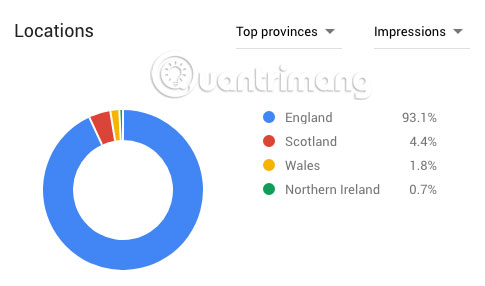
Nhưng bạn có thể tìm hiểu sâu hơn nữa. Khi biết rằng hầu hết các tìm kiếm đến từ Vương quốc Anh, bạn có thể chọn Vương quốc Anh làm vị trí trong bộ lọc vị trí. Bây giờ, hộp Locations sẽ hiển thị thêm nhiều khu vực nhỏ hơn.
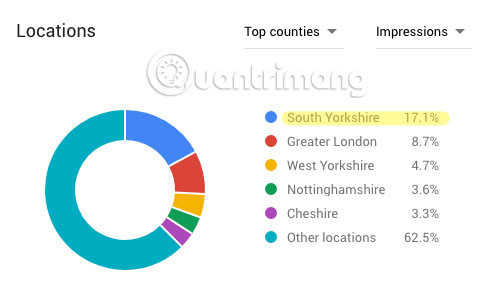
93,1% các tìm kiếm là ở Anh. Hãy sử dụng mũi tên drop-down và thu hẹp phạm vi xuống địa hạt.
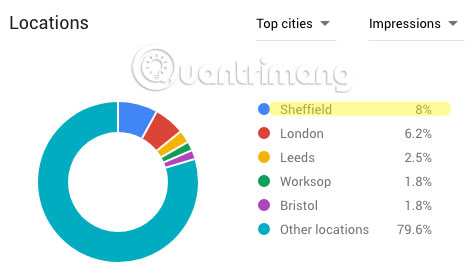
17,1% tìm kiếm đến từ South Yorkshire, nhưng chỉ có 8,7% đến từ Luân Đôn.
Mẹo: Bạn cũng có thể sử dụng tính năng này để giúp tìm ra WHO (đối tượng) bạn nên tạo nội dung.
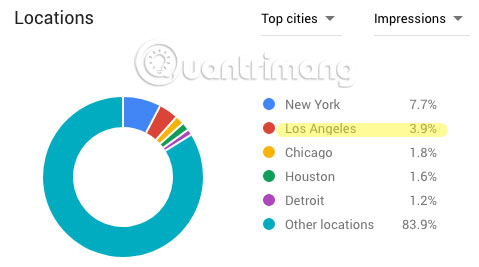
Ví dụ, 3,9% tìm kiếm cho từ khóa “luxury car rental” đến từ thành phố Los Angeles.
Nếu điều hành một công ty cho thuê xe hơi hạng sang, bạn có thể trả tiền để tạo ra nội dung thu hút khách hàng đến từ Los Angeles. Đây sẽ là một cách tuyệt vời để có được những khách hàng tiềm năng.
7. Xem mọi người đang sử dụng những thiết bị nào (và bạn nên tối ưu hóa trang cho thiết bị nào)
Ngày nay, mọi người sử dụng nhiều loại thiết bị để duyệt web, cụ thể là điện thoại thông minh, máy tính xách tay và máy tính bảng. Mỗi thiết bị trong số này có kích thước màn hình khác nhau, nghĩa là rất khó để tối ưu hóa hoàn hảo trang web cho tất cả các thiết bị.
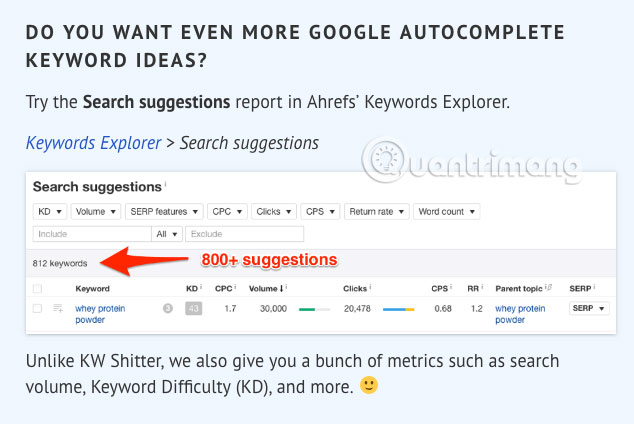
Để minh họa, dưới đây, cách một phần của công cụ nghiên cứu từ khóa miễn phí trên màn hình desktop:
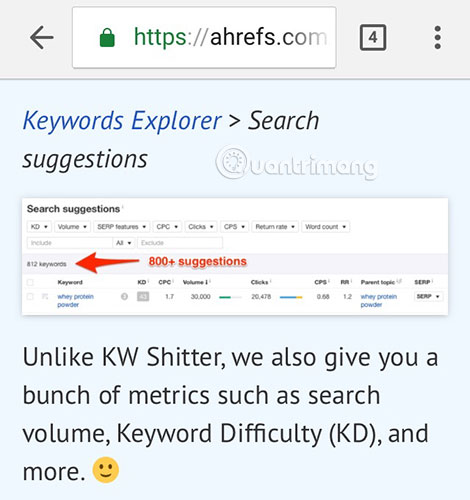
... và trên thiết bị di động:
Mặc dù phần văn bản hoàn toàn có thể đọc được, nhưng một số con số trên ảnh chụp màn hình khá khó đọc ở kích thước màn hình nhỏ. Điều này không làm cho trải nghiệm người dùng ở điều kiện tốt nhất.
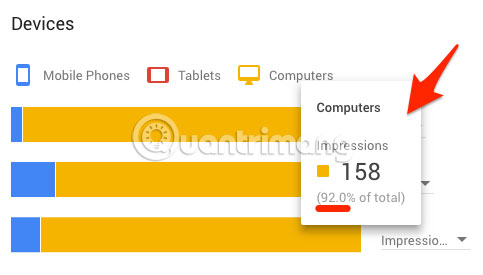
Để biết mọi người đang sử dụng thiết bị gì để xem các bài viết liên quan đến một từ hóa, hãy thêm từ khóa đó vào kế hoạch và đi đến phần Plan Overview. Nhìn vào phần Devices, cụ thể là thanh Impressions. Nó sẽ cho bạn biết mỗi loại thiết bị chiếm bao nhiêu phần trăm.
Bạn có thể thấy rằng đối với từ khóa “free keyword research tools”, có đến 92% số lần hiển thị đến từ máy tính (những thiết bị có màn hình lớn). Vì vậy, hãy dành ưu tiên số 1 cho trải nghiệm người dùng cho desktop.
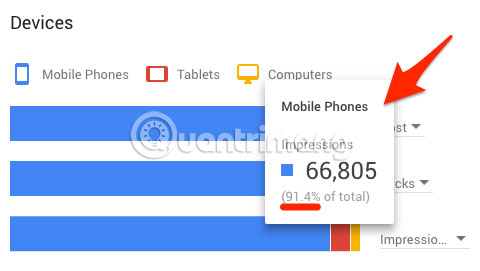
Điều này sẽ thay đổi đối với một số từ khóa khác. Lấy từ khóa “best restaurants near me” làm ví dụ.
91,4% kết quả đến từ các thiết bị di động.
Qua con số này, ta có thể phán đoán mọi người thường tìm kiếm một nhà hàng để ăn trưa hoặc ăn tối, trong khi ra ngoài.
Google Keyword Planner rõ ràng là một công cụ mạnh mẽ. Bạn nên kết hợp nó vào quy trình nghiên cứu từ khóa của mình. Google Keyword Planner có rất nhiều thông tin chi tiết mà bạn không thể nhận được từ bất kỳ công cụ nghiên cứu từ khóa nào khác. Nhưng nó cũng có những hạn chế, việc thiếu lượng tìm kiếm chính xác là một nhược điểm khá lớn.
May mắn thay, điều này có thể được giải quyết bằng một số mẹo nhỏ đã nêu ở trên.
Chúc bạn tận dụng được tối đa tiềm năng của Google Keyword Planner!















 Bài đăng

